

请先打开 Anyway 应用。Business 和 Agents 是同一应用中的两个视图,可以随时切换。
1. 进入 Business 视图
1
登录 Anyway
打开 app.anyway.sh 并登录。首次在一个浏览器中使用时,应用默认进入 Business 视图;之后在该浏览器中访问时,会恢复上次使用的视图。
2
确认 Business 视图
查看左侧边栏顶部的产品名称。如果显示 Business,可以继续;如果之前的会话记住了 Agents,请打开产品切换器并选择 Anyway Business。
3
进入支付服务设置
全新账户会被引导一次到设置 → 设置,即支付服务设置清单。它按每个区块解锁的能力,汇总了收款和提现所需的全部事项: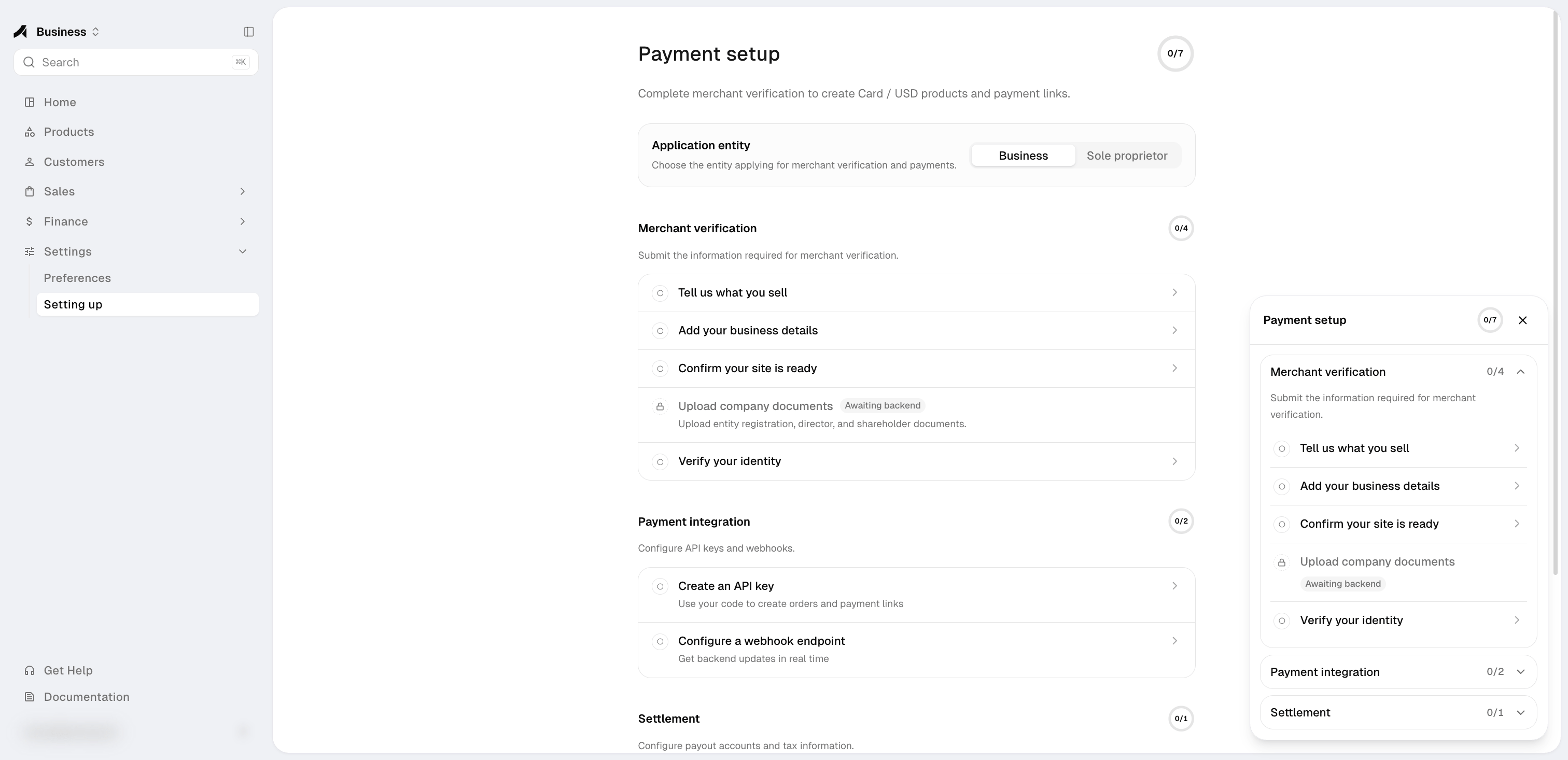
- 商户审核 — 解锁银行卡 / 美元产品和付款链接;
- 支付接入:API 密钥与 Webhook,从第一天起即可使用;
- 资金结算 — 提现账户与税务资料。
4
选择申请主体
在支付服务设置顶部选择以企业还是个人经营者身份申请。该选择决定商户审核需要哪些资料 — 企业还需填写主体信息。企业申请中显示的企业文件一项目前标记为等待后端支持:暂不能在应用内提交,也不计入完成进度。
5
留意右下角进度卡
同一份清单会以卡片形式常驻每个 Business 页面的右下角。最小化后仍保留进度计数;全部完成后自动消失。
6
确认 Business 导航
左侧边栏会显示首页、产品、客户、销售(订阅、订单)、金融(收入、提现)和设置。
2. 完成商户审核
完成支付服务设置中的商户审核区块,并等待状态变为已通过,再创建银行卡 / 美元产品。1
打开支付服务设置
前往设置 → 设置。用于开始、继续或补充申请资料的操作会回到这里。申请审核中时,提现页提供刷新状态;申请未通过时,则提供联系支持。
2
逐项填写审核资料
完成告诉我们你在卖什么、填写主体信息(企业账户)、确认网站已就绪和验证你的身份。每一行都会就地打开对应表单。
3
提交申请
检查填写的信息,然后提交认证申请。
4
响应补充资料要求
如果需要补充资料,请修改申请并重新提交。
3. 创建产品
1
打开产品
在 Business 视图中选择 产品,然后点击 创建产品。
2
填写产品信息
输入产品名称、描述、价格、币种和定价设置。
3
选择付款方式
选择付款方式,并完成表单中显示的设置。
4
创建产品
点击创建产品。Anyway 会打开成功弹窗,其中包含复制支付链接、预览结账页和完成。点击完成后返回产品列表。也可以打开产品,从概览中复制付款链接。
4. 收到第一笔付款
可以在独立的浏览器会话中打开公开付款链接,预览买家体验。付款成功后:- 订单会出现在 订单;
- 由 Anyway 统一代收的银行卡 / 美元交易,其销售额会在短暂处理后计入金融。
5. 准备提现
首次添加提现账户是支付服务设置资金结算区块的事项。商户审核必须处于已通过状态,才能添加账户。提现页的验证操作会随申请状态变化;在审核通过前,添加账户的流程保持锁定。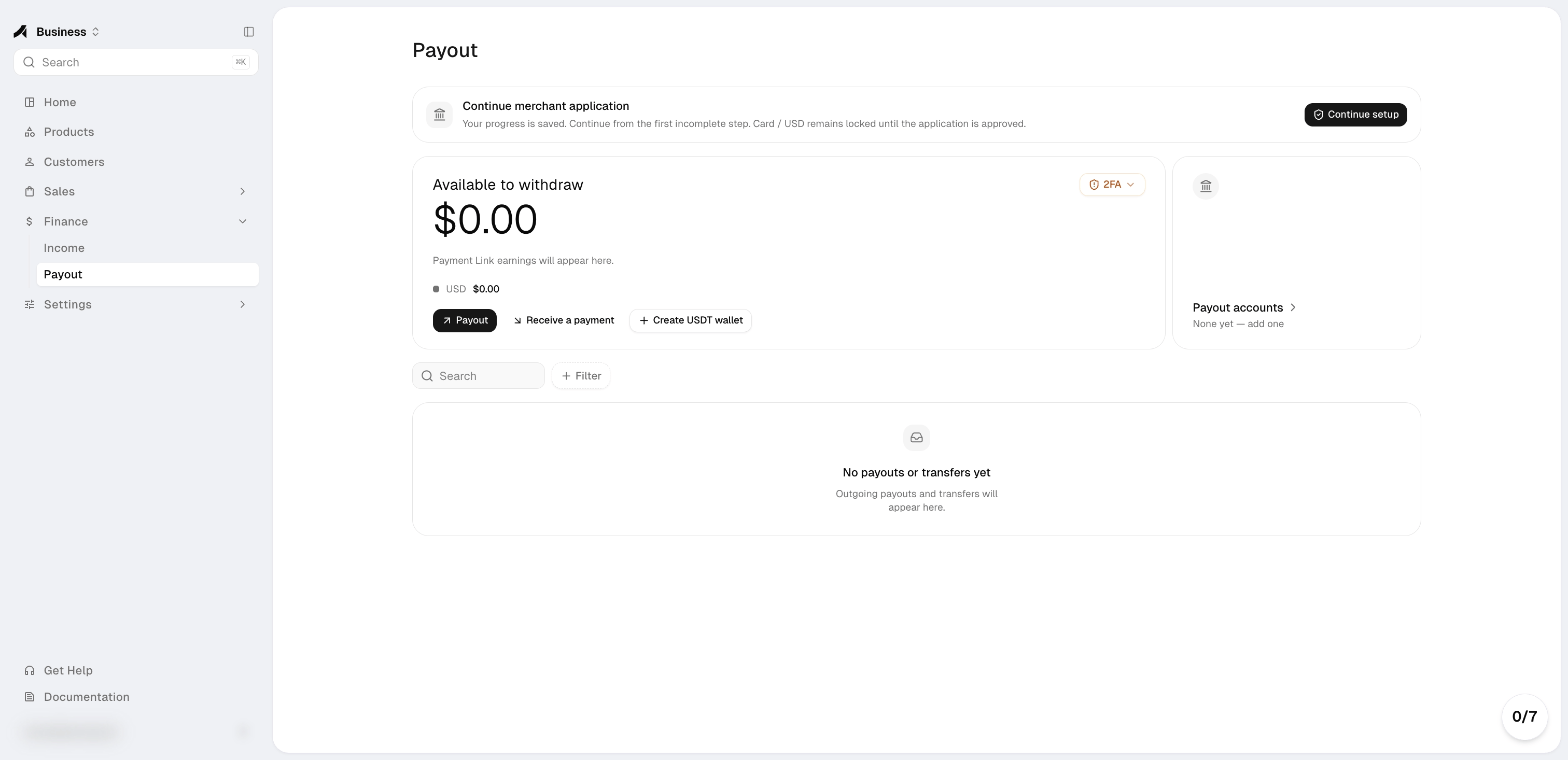
1
确认审核状态
确认商户审核状态为已通过。
2
添加提现账户
在金融 → 提现(或支付服务设置的资金结算区块)中添加美国 ACH、英国银行、香港 USD 或 HKD 银行、支付宝或中国银行账户。
3
按需添加其他账户
如果组织需要,可以继续保存更多提现账户。
4
申请提现
可用美元余额达到 $50 后,选择一个已保存账户并提交提现申请。
了解金融
了解余额、交易、费用和提现状态。
跟踪订单
将付款、订单和金融记录对应起来。