> ## Documentation Index
> Fetch the complete documentation index at: https://docs.anyway.sh/llms.txt
> Use this file to discover all available pages before exploring further.
# 组织与团队
> 了解账号、组织与成员的关系,并在组织之间切换或新建组织。
Anyway 把登录的人和他们所服务的企业区分开。邀请同事加入你的组织后,每个人都用自己的邮箱登录,并按各自的角色获得相应的访问范围。
## 账号与组织
| 术语 | 含义 |
| - | - |
| **账号** | 通过邮箱验证码或 Google 登录 Anyway 的一个人 |
| **组织** | 企业工作空间。产品、付款链接、订单、客户、提现、钱包、API 密钥、Webhook 和设置都属于组织,而不属于某个人 |
| **成员** | 属于某个组织的账号,在该组织中有且只有一个角色 |
同一个人可以属于多个组织,并在每个组织中各有一个角色。例如,你可以是自己组织的 `Owner`,同时是客户组织的 `Developer`。
查看 `Owner`、`Admin`、`Developer` 和 `Finance` 各自可以管理、查看或看不到哪些内容。
## 如果你已经在使用 Anyway
在有人发出邀请之前,一切保持不变。每个现有账号仍是自己组织中唯一的 `Owner`,产品、提现和设置都不变。
以下内容也照常工作:
* Merchant API 集成和现有 API 密钥;
* Webhook 推送内容;
* 买家付款页;
* CLI 与 SDK 的使用。
## 切换组织
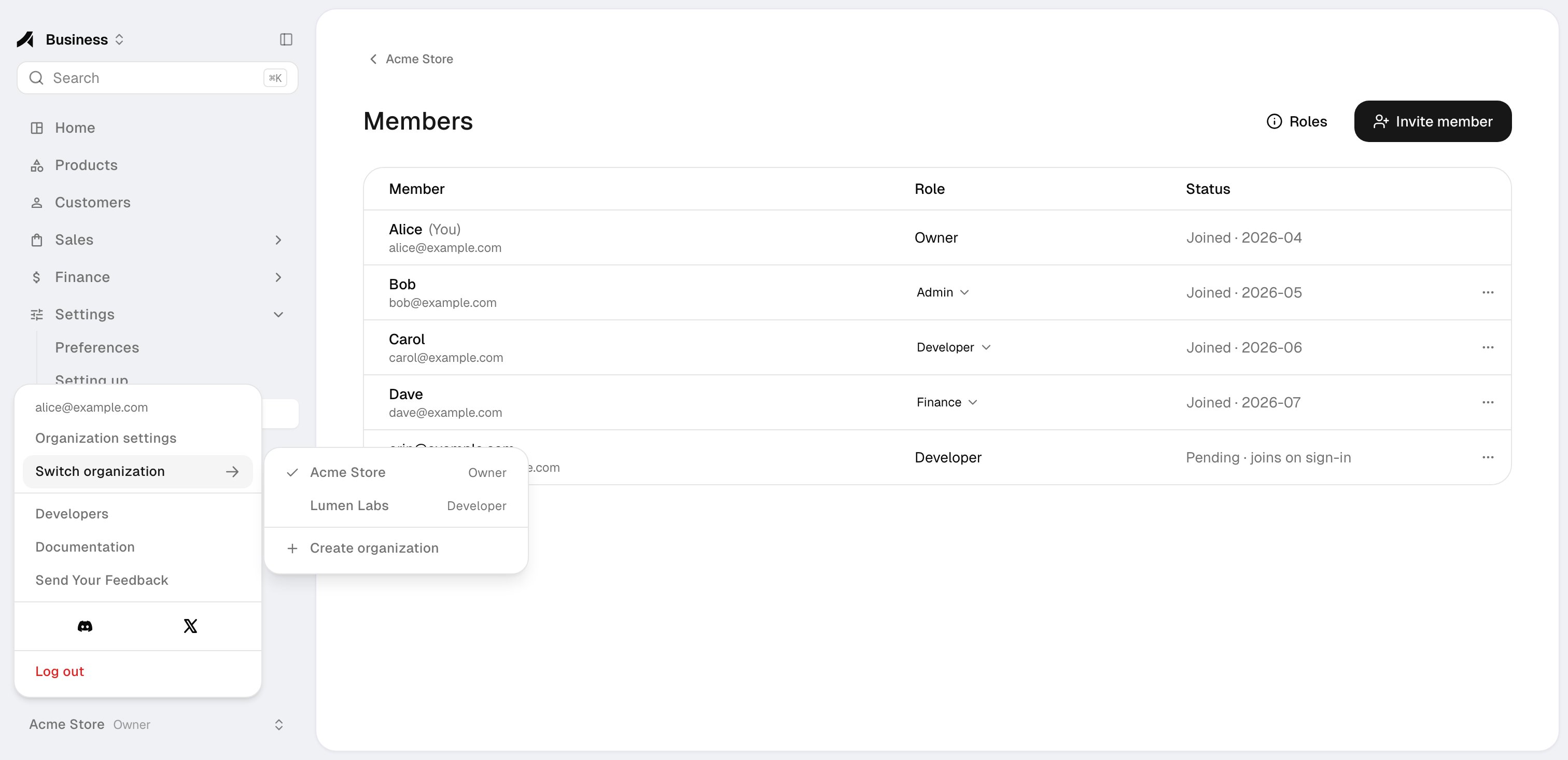
侧边栏左下角的头像菜单会显示当前组织和你在其中的角色,还包含你的邮箱、**组织设置**和**切换组织**。
子菜单列出你所属的全部组织,以及你在每个组织中的角色。刚加入的组织会带有**新加入**标记。
点击某个组织即可切换过去。
 ## 新建组织
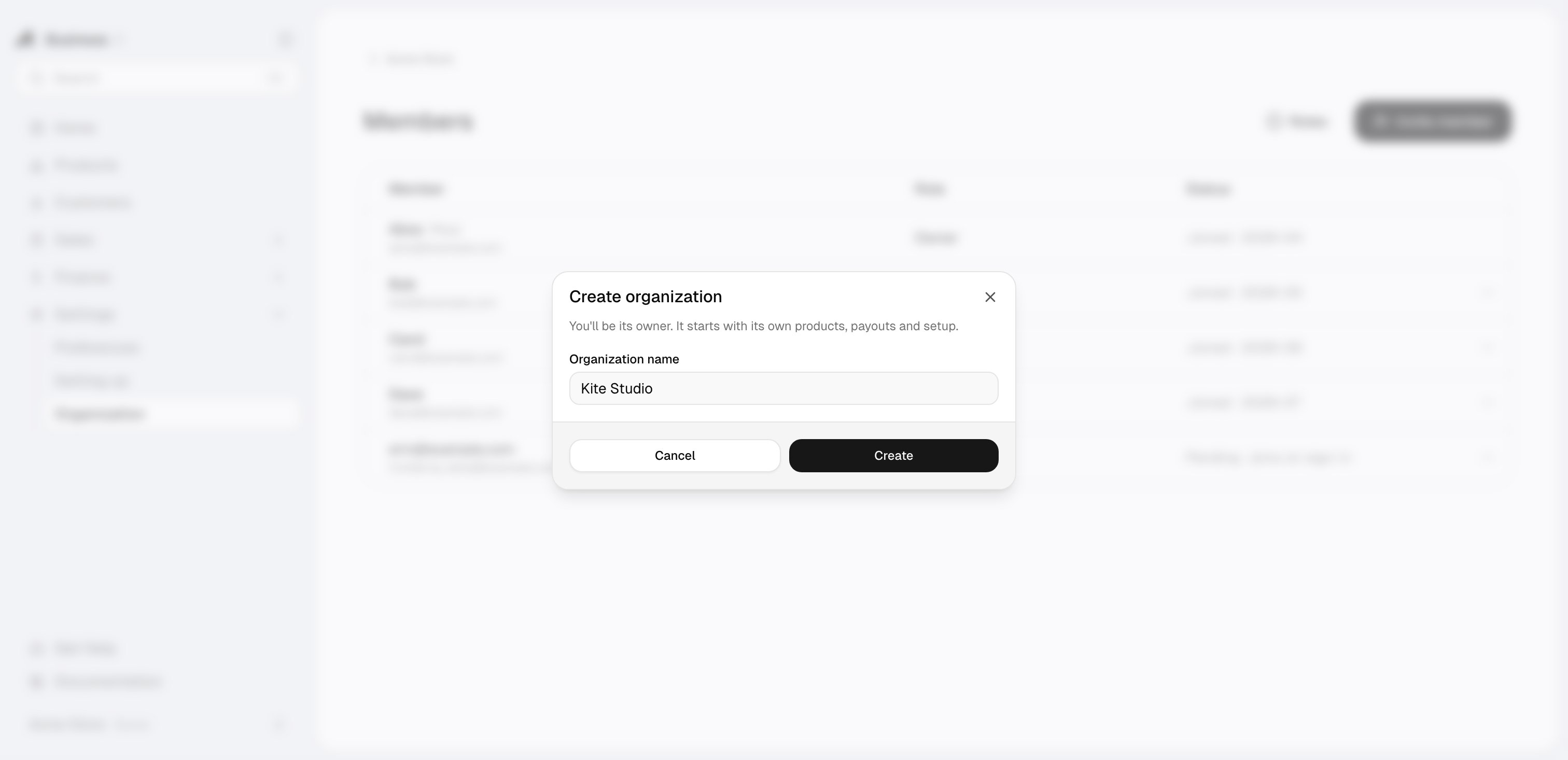
在头像菜单中打开**切换组织**,选择**新建组织**,然后输入名称(必填,最多 100 个字符)。
你将成为新组织的 `Owner`。新组织有自己的产品、提现与设置。每个人最多可以拥有 10 个组织。
## 新建组织
在头像菜单中打开**切换组织**,选择**新建组织**,然后输入名称(必填,最多 100 个字符)。
你将成为新组织的 `Owner`。新组织有自己的产品、提现与设置。每个人最多可以拥有 10 个组织。
 ## 组织设置
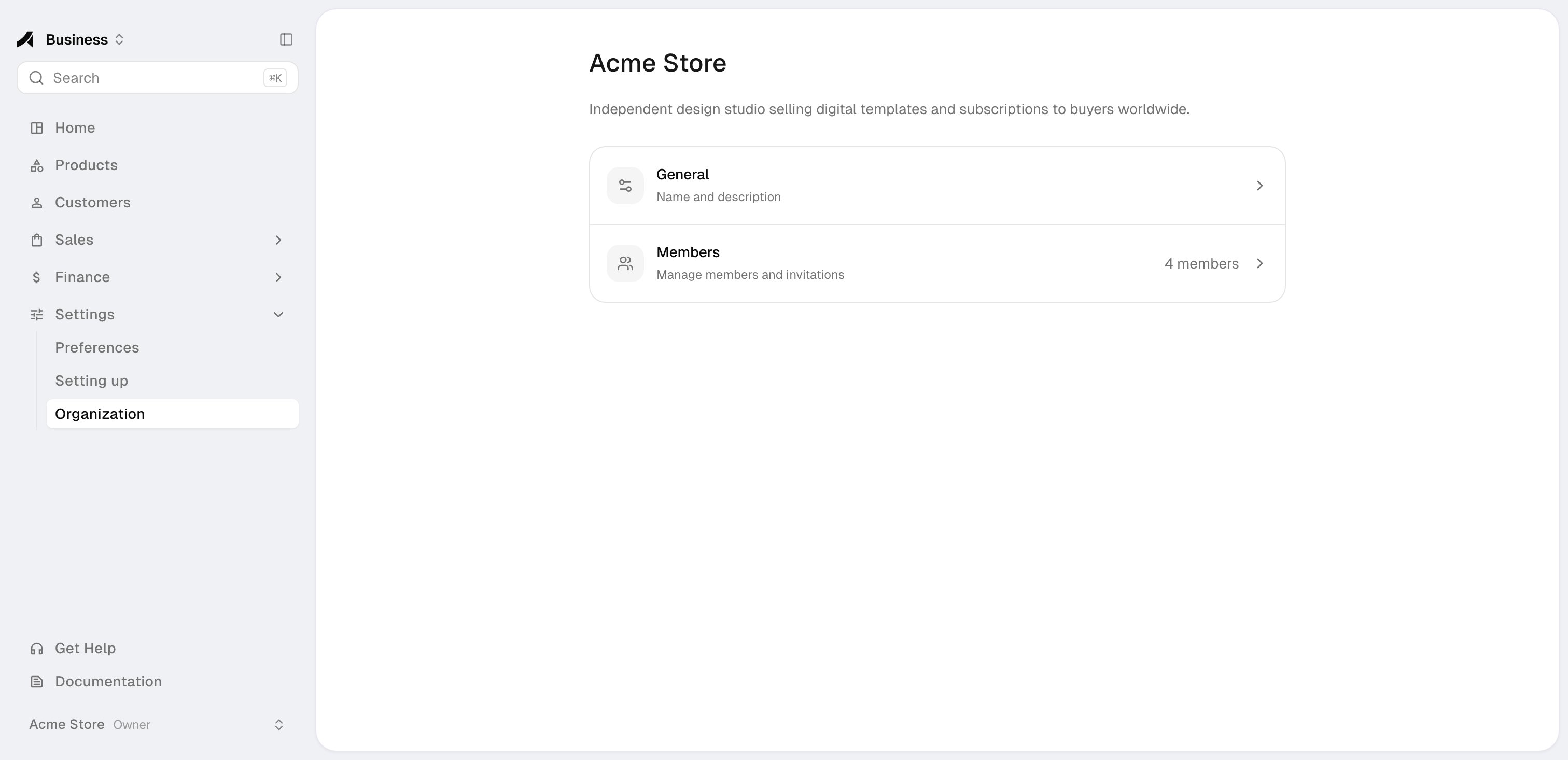
打开**设置 → 组织**,或在头像菜单中选择**组织设置**。概览页显示组织名称和描述,以及成员和成员数量。
`Owner` 和 `Admin` 可以修改名称和描述,其他成员只能查看。组织名称会展示给买家,出现在付款页和订阅自助取消页面上。
在命令面板中(macOS 按 `⌘K`,Windows 和 Linux 按 `Ctrl+K`),可以切换或新建组织、打开组织设置或成员页面,以及邀请成员。
## 组织设置
打开**设置 → 组织**,或在头像菜单中选择**组织设置**。概览页显示组织名称和描述,以及成员和成员数量。
`Owner` 和 `Admin` 可以修改名称和描述,其他成员只能查看。组织名称会展示给买家,出现在付款页和订阅自助取消页面上。
在命令面板中(macOS 按 `⌘K`,Windows 和 Linux 按 `Ctrl+K`),可以切换或新建组织、打开组织设置或成员页面,以及邀请成员。
 ## 暂不支持
* Anyway 目前不发送邀请邮件。请告诉被邀请的人自行登录。
* `Viewer` 角色即将上线,目前还不能分配。
* 转移 `Owner` 角色暂不支持自助操作。如需更换 `Owner`,请[联系 Anyway 支持](mailto:support@anyway.sh)。
邀请同事、修改角色和移除成员。
This documentation is built and hosted on [Mintlify](https://mintlify.com), a developer documentation platform.
## 暂不支持
* Anyway 目前不发送邀请邮件。请告诉被邀请的人自行登录。
* `Viewer` 角色即将上线,目前还不能分配。
* 转移 `Owner` 角色暂不支持自助操作。如需更换 `Owner`,请[联系 Anyway 支持](mailto:support@anyway.sh)。
邀请同事、修改角色和移除成员。
This documentation is built and hosted on [Mintlify](https://mintlify.com), a developer documentation platform.